

WatchFile (リリース・ノートへ)(最新情報へ)
WatchFile は指定されたファイルやフォルダの変更を監視するツールです。 どのファイルにどんな変更があったのかや、フォルダ、ドライブごとに、どのくらい作成、削除があったのかなどを監視し記録します。
変更を検出した時にそれを知らせる機能とサマリを表示する機能を持っています。
例えば、次のような使い方ができます。
(1) 「共同で作業しているんだけど、次の処理をするので、ファイルができたら直ぐに連絡してね。」
「ファイルを変更した時は、どのファイルを変更したのかも知らせてね。」
「アプリケーションのエラーログができたら知らせて。 今日は帰って寝るけどメールをくれれば直ぐに来るから。」
ファイルが作成されたり、変更があると、作成者に教えてもらわなくても直ぐに知ることができます。 画面での表示の他、メールで通知を受け取ることもできるので、その間、他の作業(睡眠)に集中できます。連絡遅れによる時間ロスも防げます。
(2) 「何もしてないのにディスクへの書き込みランプが点灯するんだけど…。」
新しく作成されたファイル、削除されたファイルを含め、どのファイルが変更されたか(書き込まれたか)を知ることができるので、原因を推察できます。
(3) 「いったい、このフォルダ、ディスクには、どれくらいの頻度でファイルの作成や削除、変更が行われてるのかな?」
「今日は何だかディスクへのアクセスが遅い気がするんだけど…。」
サマリ機能を使うと、作成、削除、変更の頻度を知ることができます。 正常時との比較や、フォルダごとに監視させての比較により、異常かどうかの判断や原因の究明を支援します。
その他、次のような特徴があります。
- 検出結果は、ファイルに保存できるので、後でより詳細に分析する等ができます。
- 監視対象の指定には、ワイルドカードあるいは正規表現を使用できます。 特に正規表現を使用する場合は、対象に含めるものと除外するものを独立して指定できるため不慣れな場合や、複雑な抽出条件でも比較的容易に目的のものを検出させることができます。
- 設定内容は記憶され、次回起動時に復元されるので、毎回設定し直す必要がなく効率的です。 監視対象や監視設定も記憶から呼び出すことができます。
- OS が提供する機能では、属性、サイズ、更新日時、アクセス日時、作成日時、セキュリティの各変更の検出は、ファイルとフォルダが混ざって行われますが、ファイルだけ、フォルダだけに限定することができます。
更に詳しくは、説明書: WatchFile.pdf(Box から表示) をご覧ください。
紹介された記事:
ダウンロード:
- WatchFile(窓の杜サイトへ) ← (注意)バージョンが古い場合があります。
- WatchFile(Vector サイトへ) ← 主配布サイトです。
リリース前の最新版は(最新情報)参照。
(参考)セキュリティー・ソフトとして、ノートン(NortonLifeLock 社) をお使いの場合、「セキュリティーリスク」として誤って検出することが報告されています。 ノートンは、以前から 誤検知 → 解除、を繰り返しています。
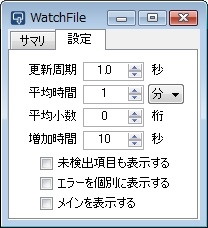
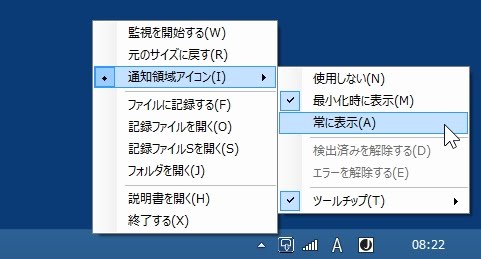
WatchFile スクリーン・ショット:
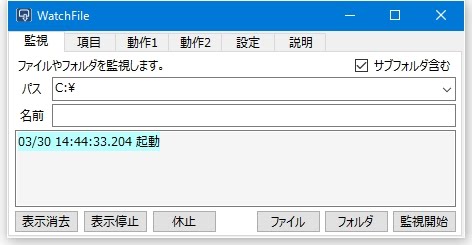
[ファイル][フォルダ]ボタンを[コマンド][メール]に切り替えた場合


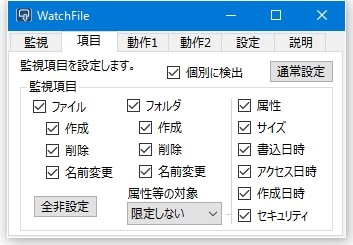

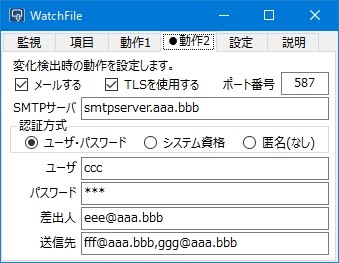

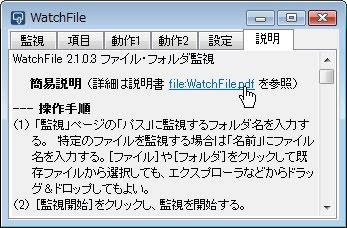

リリースノート、履歴(最近の部分):
2025/08/08 バージョン4.6
・「動作1」タブ「外部コマンド」の「コマンド」をボタンに変更して、ボタンを押す
ことでダイアログで選択/入力できるようにしました。 また、コマンドのフォルダ
や拡張子を省略した場合に Shift+[コマンド]で検索して絶対パスにして確認でき
るようにしました。
・外部コマンド、メール送信の動作確認のために疑似イベント、疑似エラーを発生で
きるようにしました。詳細メニューの「クリック・メニュー → 詳細メニューを表
示する」を設定するとメニュー項目「監視を開始/停止する」の下に追加します。
・拡大率が 100 % 以外のモニターでの表示の崩れを修正しました。
・起動時の引数 -sw を使用したショートカット例をインストール先の sw フォルダに
インストールするようにしました。
・その他(誤りの修正や改善)。
2025/06/05 バージョン4.5
・「動作1」タブ「外部コマンド」「コマンド」で "(ダブル・コーテーション)の
入力が削除されてしまう誤りを修正しました。
・その他(誤りの修正や改善)。
2024/01/25 バージョン4.4
・利用者からのご要望により、タブ「動作1」の外部コマンドの「コマンド」で
バッチ・ファイルを正式にサポートするなど強化しました。
・利用者からのご要望により、検出時のメールサーバとの通信でTLS 1.2、1.3 が
使えるようにしました。.NET Framework 4.8 がインストールされている環境で
WatchFile をインストールすると可能になります。
・動作環境がWndiws 8.1 未満の場合にエラーで起動できない誤りを修正しました。
・その他(誤りの修正や改善)。
2022/12/31 バージョン 4.3
・タブ「動作2」のチェックボックス「メールする」の右クリックメニューにある
「独自設定文を編集する」画面の「件名」に登録した内容が、アプリを再起動す
る毎に後ろ1文字づつ消えてしまう場合(メール本文が空白の場合)がある誤り
を修正しました。
・「このアプリについて」で使用モジュールの一覧を取得できるようにしました。
表示を右クリックして「モジュール一覧をコピー」を(必要により Shift+,
Ctrl+ で)選びます。
・その他(誤りの修正や改善)。
2021/05/22 バージョン4.2
・利用者からのご要望により、ポータブル版としても動作できる様にしました。
・高 DPI ディスプレイでの DPI スケーリングに対応しました。
・設定の初期化が完全にできない場合がある不具合を修正しました。
・その他(誤りの修正や改善)。
2021/02/19 バージョン4.1
・外部からの操作に次の項目を追加しました。 検出内容記録の切り替え、検出動作
休止/再開、記録に記入
・モダン・スタンバイ(コネクテッド・スタンバイ)に対応させました。 但し、主
要機能に影響はありません。
・一部のウィルス対策ソフトが動作している場合、メール送信が直ぐに行われない
ことがある不具合に対処しました。
・その他(誤りの修正や改善)。
: (この間省略) :
2009/07/05 バージョン 1.8
・ 初回リリース。
WatchFile 最新情報
次バージョン予定、既知の不具合:
軽微な修正など詳細は最新版の説明書「16 変更履歴」参照。
-
リリース前の最新版は下記からダウンロードできます。
2026/02/27 WatchFileLatest.zip (Box から、ログイン不要、ダウンロードを押す)
(いつものことですが)ウィルス対策ソフトが、誤検知する場合があります。
(参考)ハッシュ値 MD5:cec29dc6aa12755b51190cd3bdb02249
(参考)ハッシュ値 SHA-256:f5d85e8a841090f9d1da39ae5663471439e9e60c85ea7a9ecb3390da89aff0fc
参考:
-
「メールのサーバーに Gmail(google 社) を指定したが、エラーで送信できない」とのお問い合わせがありました(古くから何件かありました)ので、解決した例を参考までに掲載します。 2022/10/13 更新
(1) まず Gmail の設定で「アプリ パスワード」を作成します。
(2) WatchFile で認証方式を「ユーザ・パスワード」にし「パスワード」には作成した「アプリ パスワード」を、「ユーザ」と「差出人」には Gmail の有効なメールアドレスを指定します。